Alcohol 120% 1.9.7.6221 Final
Alcohol 120%” là công cụ tạo CD ảo được cho là “thời thượng” nhất hiện nay. Vì ngoài việc tạo ra được một CD ảo nhanh cấp kỳ, Alcohol 120% còn là công cụ chuyên dùng để ghi đĩa CD/DVD vô cùng hữu dụng. Sau khi cài đặt “Alcohol 120%” lên máy tính, bạn có thể thực hiện quá trình tạo đĩa CD ảo như sau:

Click vào “Image Making Wizard” -> Cho đĩa CD yêu thích của bạn vào máy tính để “Alcohol 120%” nhận diện -> Khi nhận diện đĩa CD thành công, “Image Making Wizard” sẽ đưa ra bảng thông báo về một số thông số trên đĩa CD, nên để chế độ chọn kiểu dữ liệu ở ô “DataType” là “Customize” -> nhấn Next để chọn “vị trí đáp” của file CD ảo. Ở ô “Image Format”, bạn có thể chọn 1 trong 4 định dạng của file CD ảo là MDS, CDD, CUE và ISO. Nên chọn định dạng MDS cho nó “tân thời” một chút. Nếu ổ đĩa cứng của bạn không đủ chỗ chứa file CD ảo thì Alcohol cũng hỗ trợ chức năng dọn sạch các file rác bằng “Dish Cleanup”. -> Nhấn “Start” để Acohol thực hiện quá trình tạo CD ảo. Nó sẽ tự động đặt tên cho file CD ảo hoặc bạn có thể thay đổi tên này theo ý muốn. Khi file CD ảo MDS được khởi tạo thành công thì Alcohol sẽ tự động đẩy đĩa CD gốc của bạn ra khỏi ổ đĩa.

Để sử dụng ổ đĩa CD ảo của Alcohol 120%. Bạn thực hiện như sau: Vào menu File -> chọn Open -> Tìm đến file MDS mà bạn đã lưu để chọn File này và nhấn vào “Open” để mở file này ra dưới dạng một đĩa CD ảo.Trước khi khởi tạo file MDS, Alcohol đã tự động tạo ra một biểu tượng ổ đĩa CD khác trên máy tính của bạn, thông thường là đĩa G trên ổ cứng có 2 phân vùng. Khi nhận diện xong file MDS là toàn bộ nội dung của đĩa CD gốc sẽ được thể hiện đúng 100% trên CD ảo G này.Định dạng CD ảo MDS hiện đang được cho là “thời thượng” nhất chính vì các game đời mới hiện có tại thị trường Việt Nam hiện nay đều đòi hỏi một CD ảo giả lập chạy bằng các file MDS có sẵn trên CD game.

Trước hết chúng ta cài UltraISO trên máy.
Giờ tiến hành trích file từ CD/DVD
Cho đĩa vào khay .
Mở This PC , click chuột phải vào ổ đĩa quang, ở Menu chuột phải dò đến Ultraiso => Create CD/DVD image => Popup (đặt tên và chọn nơi lưu file) sau đó nhấn Save (Lưu)
sao-chep-dia-dvd-cd-chong-sao-chep-copy
UltraISO làm việc sẽ cho ra 1 file xxx.ISO.bin.
Chuột phải vài xxx.ISO.bin dò đến menu ultraiso chọn Extract .
Vậy là chúng ta đã có thể truy cập file từ máy tính mà ko cần cái đĩa quang đó nữa.
Chúng ta cũng có thể burn data vào CD/DVD để nhân bản nó.
Hy vọng các bạn sẽ làm được

Bạn cài đặt chương trình trước từ ổ CD, sau đó mới tạo ổ ảo bằng Ultra ISO ? Nếu vậy chương trình sẽ hiểu là data nằm ở ổ CD ban đầu chứ không phải ở ổ ảo tạo ra sau. Giải pháp: remove chương trình ra, tạo ổ ảo bằng Ultra ISO rồi setup bằng ổ ảo đó.

Mình thích kiểu này hơn: dùng Ultra ISO burn ra một bộ dĩa backup rồi cất bộ gốc đi, dùng bộ copy để chạy chương trình. Ultra ISO làm việc khá tốt với đa số các chương trình protect dĩa, thêm lý do nữa là ổ CD bây giờ dù sao cũng vẫn rẻ hơn ổ cứng, thay mới một ổ CD tất nhiên là dễ chịu hơn so với việc thay mới và cài lại chương trình cho 1 ổ cứng.

Giới thiệu

Bài viết này sẽ hướng dẫn bạn cách xác định trạng thái của một nút nhấn (nhấn / thả), mô tả cách sử dụng một công cụ giao tiếp giữa Arduino với máy tính (cũng như với mạch Arduino khác) để xem trạng thái nút nhấn vừa đọc được.

Cấu tạo của nút nhấn

 
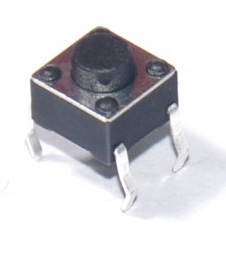
Nếu bạn đã biết đến cái công tắc đóng / mở thì nút nhấn cũng hoạt động tương tự như vậy. Thay vì chỉ có 2 chân như công tắc, nút nhấn có 4 chân chia làm 2 cặp. Những chân trong cùng một cặp được nối với nhau, những chân khác cặp thì ngược lại. Khi bạn nhấn nút, cả 4 chân của nút nhấn đều được nối với nhau, cho phép dòng điện từ một chân bất kì có thể tới 3 chân còn lại.

Bạn cần những gì ?

  • Mạch Arduino (ở đây mình sử dụng Arduino UNO).
  • Breadboard (một số nơi gọi là Test Board).
  • Điện trở 10 kΩ.
  • Nút nhấn (hoặc công tắc tương đương).

Lắp mạch

Sơ đồ nguyên lí

Khi bạn chưa nhấn nút, chân D2 được nối với GND qua một điện trở 10 kΩ, do đó lệnh digitalRead(2) sẽ trả về giá trị 0 (LOW). Khi bạn nhấn nút, chân D2 sẽ được nối trực tiếp với 5V và nối với GND thông qua 1 điện trở 10kΩ, lệnh digitalRead(2) sẽ trả về giá trị 1 (HIGH).
Vì sao lại là 1 mà không phải là 0 ? Bạn hãy thử dùng định luật Ôm học ở lớp 9 để kiểm tra nhé.
Khi chưa nhấn nút, nếu bạn nối chân D2 với GND qua 1 điện trở thì người ta gọi điện trở này là điện trở pulldown. Trái lại, nếu bạn nối D2 với chân 5V qua một điện trở thì người ta gọi nó là điện trở pullup. Cách nối ở trên hình sử dụng cách nối điện trở pulldown.
Vì sao ta lại cần đến điện trở này ? Mình sẽ để bạn tự khám phá ở bước tiếp theo ...

Lập trình

int button = 2;

void setup() {
  Serial.begin(9600);   //Mở cổng Serial ở baudrate 9600 để giao tiếp với máy tính
  pinMode(button, INPUT);  //Cài đặt chân D2 ở trạng thái đọc dữ liệu
}

void loop() {
  int buttonStatus = digitalRead(button);    //Đọc trạng thái button
  Serial.println(buttonStatus);              //Xuất trạng thái button
  delay(200);                                //Chờ 200ms
}
Sau khi upload code lên mạch Arduino, bạn bấm Ctrl + Shift + M để mở cửa sổ Serial Monitor để xem trạng thái button được mạch Arduino gửi về máy tính.

Hãy thử tháo điện trở 10 kΩ  trên breadboard ra và quan sát lại cửa sổ Serial Monitor ...

Gợi ý cho bạn

Trong câu lệnh:
pinMode(button, INPUT);
Bạn hãy sửa INPUT thành INPUT_PULLUP rồi tải lại code của bạn lên mạch Arduino. Bạn có thể tháo điện trở 10 kΩ ra và xem kết quả ... Đó là vì trong vi điều khiển ATmega328 của Arduino UNO đã có sẵn điện trở pullup tương tự điện trở pulldown mà bạn đang mắc, tuy nhiên nếu bạn khai báo là INPUT như mặc định thì nó sẽ không được sử dụng, trái lại việc khai báo INPUT_PULLUPsẽ kích hoạt điện trở này.

Chân kỹ thuật số có thể được sử dụng như là INPUT, INPUT_PULLUP , hoặc OUTPUT . Để thay đổi cách sử dụng một pin, chúng ta sử dụng hàm pinMode().

Cấu hình một pin là INPUT

Các pin của Arduino ( Atmega ) được cấu hình là một INPUT với pinMode ( ) có nghĩa là làm cho pin ấy có trở kháng cao (không cho dòng điện đi ra) . Pin được cấu hình là INPUT làm việc tiêu thụ năng lượng điện của mạch rất nhỏ, nó tương đương với một loạt các điện trở 100 Mega-ôm ở phía trước của pin . Điều này làm cho chúng cực kì hữu ích cho việc đọc một cảm biến, nhưng không cung cấp năng lượng một đèn LED.
Nói một cách nôm na, dân dã, thì khi một pin được cấu hình là INPUT thì bạn sẽ dễ dàng đọc được các tín hiệu điện và đọc được từ bất cứ thứ gì (Có điện <= 5V)!
Nếu bạn đã cấu hình pin là INPUT, bạn sẽ muốn pin có một tham chiếu đến mặt đất (GND, cực âm), thường được thực hiện với một điện trở kéo xuống ( một điện trở đi xuống mặt đất ) như mô tả trong kỹ thuật số đọc nối tiếp.

Cấu hình một pin là INPUT_PULLUP

Chip Atmega trên Arduino có nội kéo lên điện trở (điện trở kết nối với hệ thống điện nội bộ) mà bạn có thể truy cập. Nếu bạn không thích mắc thêm một điện trở ở mạch ngoài, bạn có thể dùng tham số INPUT_PULLUP trong pinMode(). Mặc định khi không được kết nối với một mạch ngoài hoặc được kết nối với cực dương thì pin sẽ nhận giá trị là HIGH, khi pin được thông tới cực âm xuống đất thì nhận giá trị là LOW.

Cấu hình một pin là đầu ra (OUTPUT)

Để thiết đặt pin là một OUTPUT, chúng ta dùng pinMode ( ), điều này có nghĩa là làm cho pin ấy có một trở kháng thấp (cho dòng điện đi ra). Điều này có nghĩa, pin sẽ cung cấp một lượng điện đáng kể cho các mạch khác . Pin của vi điều khiển Atmega có thể cung cấp một nguồn điện liên tục 5V hoặc thả chìm ( cho điện thế bên ngoài chạy vào ) lên đến 40 mA ( milliamps ). Điều này làm cho chúng hữu ích để tạo năng lượng đèn LED nhưng vô dụng đối với các cảm biến đọc!
Lúc bấy giờ, nếu bạn làm làm ngắn mạch (digitalWrite 1 pin là HIGH rồi nối trực tiếp đến cực âm hoặc digitalWrite 1 pin là LOW rồi mắc trực tiếp đến cực dương, hoặc những việc làm tương tự) thì mạch sẽ bị hỏng! Ngoài ra, với dòng điện chỉ 40mA thì trong một số trường hợp chúng ta không thể làm cho mô tơ hoặc relay hoạt động được. Để làm chúng hoạt động thì chúng ta cần chuẩn bị cho mình một số mạch sử dụng các IC khuếch đại chuyên dụng (gọi là mạch giao tiếp)

I. Mở đầu

Lâu nay, chúng ta đã quen với việc sử dụng cảm biến siêu âm để phát hiện vật cản, tuy nhiên điểm yếu của nó là dễ bị nhiễu, để khắc phục điểm yếu trên, hôm nay mình xin giới thiệu với các bạn một cách phát hiện vật cản khác. Đó chính là sử dụng hồng ngoại, mà cụ thể hơn là mình muốn giới thiệu với các bạn con cảm biến E18-D80NK.

II. Giới thiệu sơ bộ

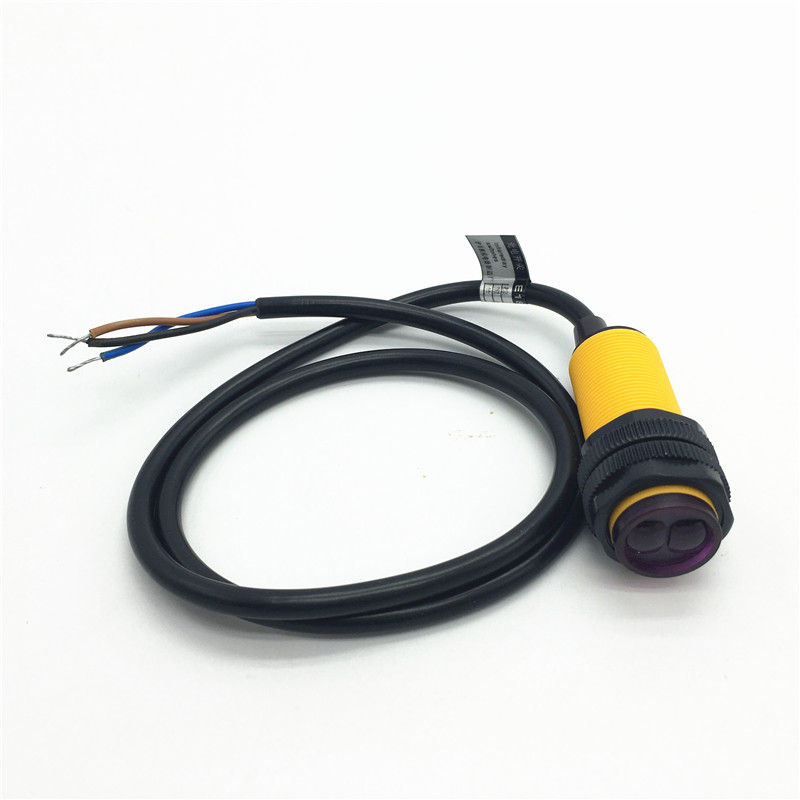
  • Nó gồm có 1 con mắt phát và 1 con mắt thu hồng ngoại khá to. Bên trong là bộ phận xử lí (Thực sự mình cũng chẳng biết nó có gì bên trong, vì mình cũng không dại gì mà phá 120K - Em tiết kiệm lắm :D). Ở đuôi thì có con biến trở điều chỉnh khoảng cách phát hiện, đèn báo và một sợi dây đen xì to tướng, bên trong sợi dây ấy có 3 sợi nhỏ màu xanh dương, màu nâu và màu đen.
  • Khoảng cách phát hiện khoảng từ 3-80 cm(Điều chỉnh bằng biến trở ở đuôi).
  • Điện áp hoạt động là 5V DC
  • Đặc biệt, dòng ra của chân tín hiệu rất lớn, khoảng 300mA, nên các bạn phải nối tiếp với 1 con điện trở khoảng 10k (Theo như trên mạng thì dòng ra lớn như vậy là do "Ngõ ra dạng NPN cực thu hở" - Mình cũng chẳng hiểu nó nói cái gì, ai giải thích hộ với.)
  • Nguyên lí hoạt động thì rất đơn giản: Mắt phát thì phát ra, nếu đánh trúng vật cản thì phản xạ lại vào mắt thu, mắt thu báo về cho ta biết.
Vậy là OK rồi nha.

III. Thực hành

1. Chuẩn bị

Nhưng trước tiên ta phải nối 3 dây cảm biến với 3 jack đực nha.

2. Ráp phần cứng

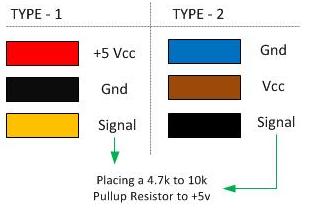
Trước hết, ta phải ngắm sơ đồ chân đã, có 2 loại nên xem trong bảng nè (Mình sài loại thứ 2):
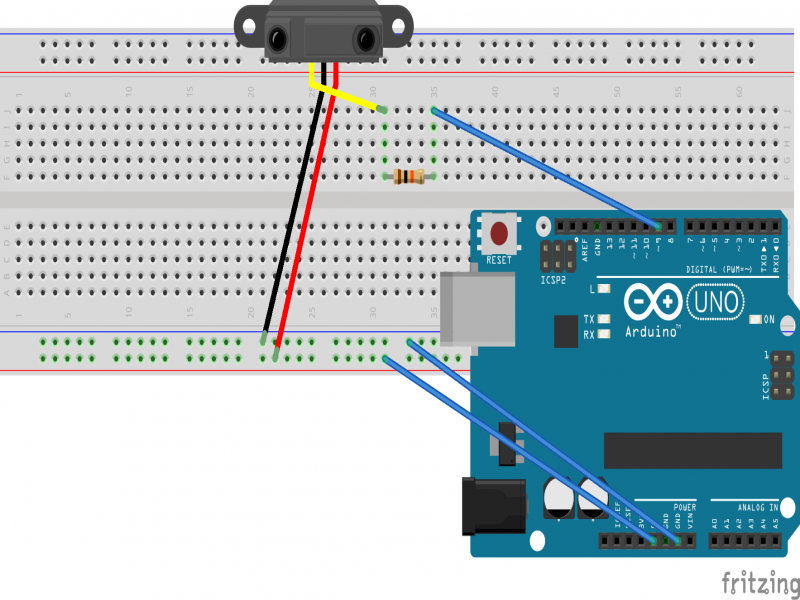
Các bạn ráp theo mạch sau, mình nối chân tín hiệu vào chân D9 nha (Do mình không tìm thấy con E18-D80NK nên lấy con này):

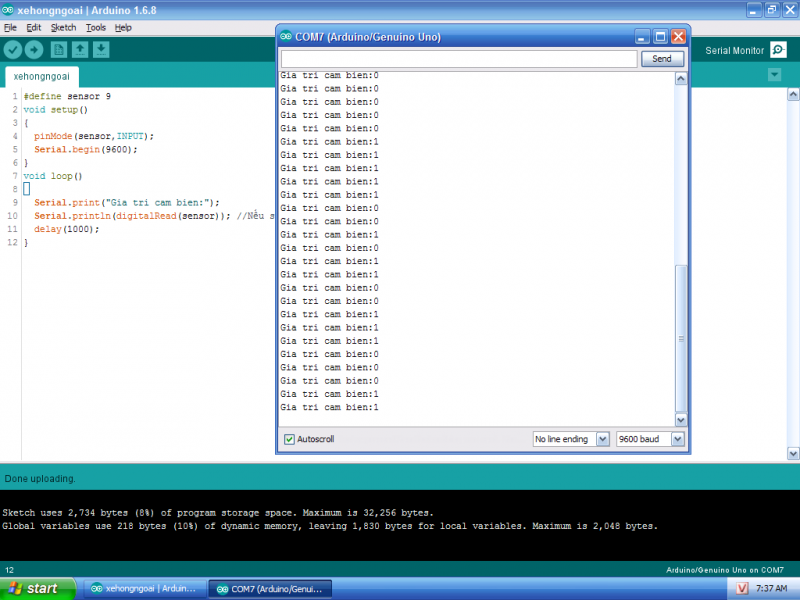
3. Code

Code thì đơn giản thôi
  1. #define sensor 9
  2. void setup()
  3. {
  4. pinMode(sensor,INPUT);
  5. Serial.begin(9600);
  6. }
  7. void loop()
  8. {
  9. Serial.print("Gia tri cam bien:");
  10. Serial.println(digitalRead(sensor)); //Nếu sensor = 1 thì không phát hiện vật cản, nếu sensor = 0 thì phát hiện vật cản.
  11. delay(1000);
  12. }

IV. Kết Luận

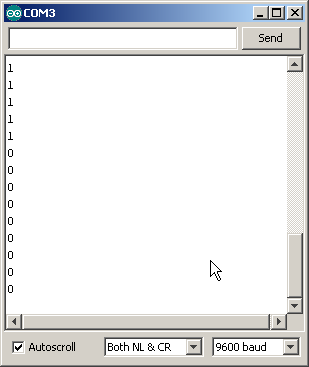
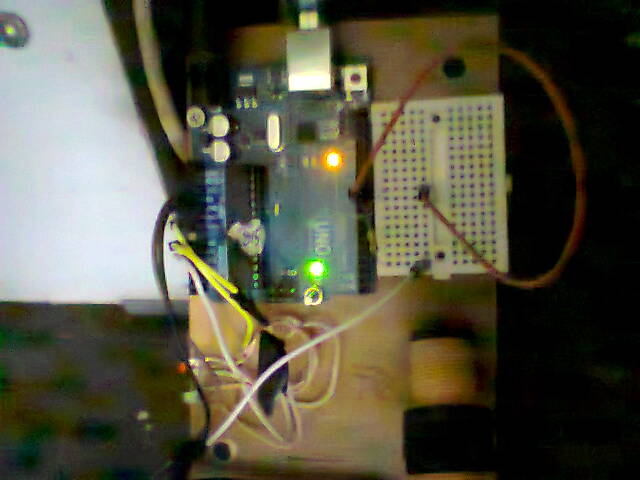
Đây chính là thành quả:
Như vậy là chúng ta vừa tìm hiểu xong cảm biến E18-D80NK và ứng dụng nó trong việc phát hiện vật cản. Ngoài ứng dụng trên, ta còn có thể ứng dụng nó trong việc như:
  • Ứng dụng để đo mực nước (Nước không trong suốt)
  • Phát hiện hoặc đếm sản phẩm trong dây truyền
  • Ứng dụng trong Robot dò đường
  • Thiết bị hỗ trợ người mù.
  • Thậm chí là thiết bị chống trộm
  • Và còn nhiều ứng dụng khác nằm trong bộ não của bạn. 

Tia hồng ngoại

Tia hồng ngoại là những bức xạ không nhìn thấy được, có bước sóng lớn hơn bước sóng của ánh sáng đỏ (λ > 0,75μm), có bản chất là sóng điện từ.
Trên cảm biến hồng ngoại được sử dụng  sẽ có 1 đèn Led để truyền tín hiệu hồng ngoại. Tín hiệu này sẽ được nhận bởi đèn Led thu và chuyển thành dạng xung điện, sau đó các xung điện này được chuyển đổi thành dữ liệu được sử dụng cho các thiết bị điện tử.

Lắp đặt cảm biến

Ta tiến hành lắp đặt cảm biến hồng ngoại theo sơ đồ sau:
ss_1
Out: nối với chân 4 của Arduino.
Gnd: nối với PIN GND.
Vcc: nối với nguồn 5V của Adruino.

Mạch sau khi hoàn tất lắp đặt

ss_2

Lập trình điều khiển

Với cảm biến hồng ngoại, ta sẽ minh hoạ việc sử dụng qua việc lập trình cho cảm biến cứ mỗi lần phát hiện có vật cản đèn Led sẽ sáng lên.
  1. Khai báo chân cảm biến và đèn led.
  2. Khai báo trong hàm setup.
  3. INPUT_PULLUP: Mặc định khi không được kết nối với một mạch ngoài hoặc được kết nối với cực dương thì pin sẽ nhận giá trị là HIGH, khi pin được thông tới cực âm xuống đất thì nhận giá trị là LOW tương ứng với 0 - 1.
Đoạn code thực hiện công việc này như sau:
  1. int infrared = 4;
  2. int led = 2;
  3.  
  4. void setup()
  5. {
  6. pinMode(led,OUTPUT);
  7. pinMode(infrared, INPUT_PULLUP);
  8. }
  9. void loop()
  10. {
  11. if(digitalRead(infrared) == 0)
  12. {
  13. digitalWrite(led,HIGH);
  14. }
  15. else
  16. {
  17. digitalWrite(led,LOW);
  18. }
  19. }
  20. Cách 2: void setup() { // put your setup code here, to run once: pinMode (A2, INPUT_PULLUP); pinMode(13, OUTPUT); } void loop() { // put your main code here, to run repeatedly: if (digitalRead(A2) == 0); digitalWrite(13, HIGH); else digitalWrite(13, LOW); }

VŨ QUANG HUY Động cơ là linh kiện được sử dụng rộng rãi và đóng vai trò vô cùng quan trọng trong việc chế tạo và vận hành robot. Động cơ có nhiều loại và biến thể khác nhau, một trong số các biến thể đó là loại động cơ cho phép ta điều khiển tốc độ, góc quay .. hay nói khác đi cho phép ta ra lệnh điều khiển và thực thi lệnh đó một cách cực kì chính xác - đó chính là động cơ servo. Trong giới hạn bài viết này, ta cùng tìm hiểu cách hoạt động của động cơ servo và cách lập trình hoạt động thông qua Arduino.

Giới thiệu

Động cơ là một linh kiện được sử dụng rộng rãi và đóng vai trò vô cùng quan trọng trong việc chế tạo và vận hành robot. Động cơ có nhiều loại cũng như có rất nhiều biến thể khác nhau, và một trong số các biến thể đó là loại động cơ cho phép ta điều khiển tốc độ, góc quay .. hay nói khác đi cho phép ta ra lệnh điều khiển và thực thi lệnh đó một cách cực kì chính xác - đó chính là động cơ servo.
Trong giới hạn bài viết này, ta cùng tìm hiểu cách hoạt động của động cơ servo và cách lập trình hoạt động thông qua Arduino.

Tiền đề bài viết

Bài viết nằm trong chuỗi hướng dẫn xây dựng AI Robot. Tôi gọi dự án này là Cheryl Project.
Các bài viết khác về Arduino tại Chuyên Mục Arduino.

Đối tượng hướng đến

Bài viết dành cho các bạn đã có kiến thức về lập trình C++ và nắm được cơ bản về cách sử dụng Arduino.

Thiết bị cần chuẩn bị

Bài viết này để thực hiện được, bạn đọc cần chuẩn bị các thiết bị sau:
1 x Arduino Uno R3.
1 x Servo Motor Tower Pro MG90S hay tương đương.

Động cơ servo

Như đã đề cập bên trên, động cơ servo là loại động cơ cho phép ta điều khiển một cách cực kì chính xác. Vì vậy, khác với động cơ thông thường ta chỉ cần cấp nguồn cho động cơ là có thể vận hành được. Động cơ servo yêu cầu ta phải cấp nguồn (2 dây) và nhận điều khiển từ mạch chính (1 dây), mỗi dây thường được đánh màu như sau:
  • Đỏ: nhận điện nguồn, tuỳ vào loại động cơ mà giá trị này có thể khác nhau
  • Đen: nối với cực âm của mạch
  • Vàng: nhận tín hiệu từ mạch điều khiển
Động cơ servo cũng được chia làm nhiều loại, phụ thuộc vào góc quay tối đa của chúng. 2 loại phổ biến ta hay sử dụng là:
  • Động cơ servo quay 180°: Futaba S3003, MG90[S] ...
  • Động cơ servo quay 360°: MG995, MG996R ...

Lắp đặt động cơ

Động cơ servo tôi sử dụng trong bài viết này là loại Tower Pro MG90S. Động cơ này quay được 180° (trái 90° và phải 90°).
Dựa theo nguyên lý đã trình bày ở trên, ta lắp đặt động cơ theo sơ đồ sau:
  • Dây vàng nối với PIN 9 hay các PIN PWM tương đương (những PIN có kí hiệu ~ ở trước)
  • Dây đỏ nối với nguồn 5V
  • Dây đen nối vào chân âm
ss_1
Mạch sau khi hoàn tất việc lắp đặt:
ss_3
ss_2

Lập trình điều khiển

Arduino cung cấp cho ta sẵn một thư viện để hỗ trợ việc điều khiển hoạt động của động cơ. Nhờ có thư viện này, ta có thể dễ dàng ra lệnh cho động cơ làm theo ý của mình.
Ta sẽ minh hoạ việc sử dụng thư viện này để lập trình cho Arduino điều khiển servo như sau:
  1. Servo khởi đầu ở góc 0°
  2. Xoay tới góc 90° và dừng lại trong 1s
  3. Xoay tới góc 180° và dừng lại 1s
  4. Trở về góc 0° và lặp lại quá trình này
Đoạn code thực hiện công việc
  1. #include <Servo.h>
  2. #define SERVO_PIN 9
  3.  
  4. Servo gServo;
  5. void setup()
  6. {
  7. gServo.attach(SERVO_PIN);
  8. }
  9. void loop()
  10. {
  11. gServo.write(0);
  12. delay(1000);
  13. gServo.write(90);
  14. delay(1000);
  15. gServo.write(180);
  16. delay(1000);
  17. }
Dòng 1: khai báo với hệ thống là trong chương trình ta có sử dụng thư viện servo
Dòng 3: do ở đây ta sử dụng PIN 9 để điều khiển servo, vì vậy tôi đặt một hằng số với tên gọi SERVO_PIN có giá trị là 9
Dòng 5: khai báo đối tượng gServo, từ nay servo của chúng ta sẽ được điều khiển qua đối tượng này
Dòng 9: servo của ta sẽ điều khiển động cơ ở SERVO_PIN.
Dòng 11, 17, 20: điều chỉnh góc xoay của servo.
Tiến hành biên dịch và upload code lên Arduino, nếu mọi thứ chính xác thì ta sẽ có được động cơ servo hoạt động giống như mô tả.
Lưu ý: Bạn hãy đọc thật kỹ bài viết trước khi thực hiện nhé ! Nếu như trong quá trình sử dụng bạn gặp bất cứ lỗi gì, ví dụ như bị lỗi link download, blog load chậm, hay là không truy cập vào được một trang nào đó... thì bạn vui lòng thông báo với mình tại đây nhé. Thanks !
CHIA SẺ BÀI VIẾT LÊN:
Trong bài viết trước thì blogchiasekienthuc.com đã giới thiệu với các bạn cách tạo 1 chiếc usb boot chuẩn uefi 1 click rất dễ dàng rồi và mình nghĩ đó là cách đơn giản nhất mà ai cũng có thể làm được. Tuy nhiên cách này thì hỗ trợ cho Ghost là tốt thôi chứ cài để cài win thì chưa được ưng ý lắm.
Chính vì thế ở bài viết hôm nay, mình sẽ chia sẻ thêm một cách nữa để tạo usb boot chuẩn UEFI có chứa bộ cài đặt Windows (ví dụ như Windows 7/ 8/ 8.1 hoặc Windows 10) để thêm các sự lựa chọn khác cho các bạn nếu như không thích sử dụng tool 1 click kia hoặc bạn không biết cách tích hợp bộ cài windows vào tool đó.

USB UEFI
USB UEFI
Những lưu ý và các bước chuẩn bị:
+ Bài viết này dành riêng cho các máy tính sử dụng chuẩn UEFI và ổ cứng định dạng GPT nhé, bởi vì để tạo usb boot để cài windows trên chuẩn Lagacy đã quá dễ dàng rồi. Nếu như bạn chưa biết máy tính mình đang chạy ở chuẩn nào hoặc ổ cứng bạn đang ở định dạng gì thì xem bài viết: Máy tính của bạn đang sử dụng chuẩn UEFI hay Legacy?
+ Thứ 2 là đối với chuẩn UEFI và ổ cứng GPT thì bạn chỉ cài được hệ điều hành 64-bit thôi nhé.
+ Tải sẵn một bộ cài Windows bạn muốn cài vào máy tính. (file có định dạng *.iso). Bạn có thể vào đây để tải bộ cài Windows nguyên gốc từ Microsoft nhé.
+ Tạo một phân vùng để cài windows (mình khuyên nên dành ra ít nhất 40GB để cài đặt). Bạn có thể cài đè lên hệ điều hành hiện tại, tạo dual boot để cài 2 windows song song hoặc tạo một phần vùng mới để cài đặt. Nếu chưa biết thì bạn có thể tham khảo cách chia ổ cứng tại đây.

Hướng dẫn tạo USB UEFI

Để tạo USB UEFI chứa bộ cài đặt Windows thì có 2 cách đó là: Làm thủ công hoặc làm bằng phần mềm. Vâng ! và sau đây sẽ là bài hướng dẫn chi tiết cho 2 cách kể trên:
Đọc thêm:

Cách 1: Làm thủ công (khuyến khích)

+ Bước 1: Chạy CMD dưới quyền quản trị (admin), nếu như bạn đang sử dụng Windows 8 trở lên thì nhấn tổ hợp phím Windows + X và chọn Command Prompt (Admin)
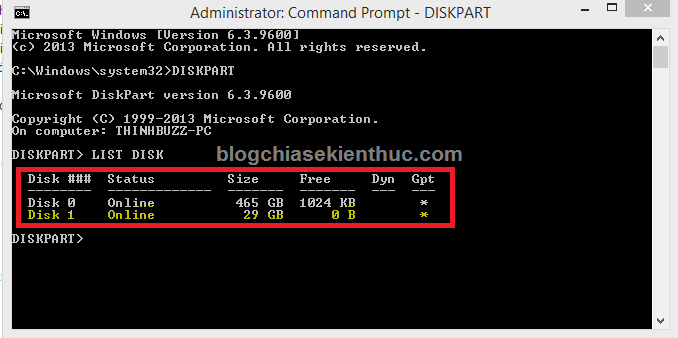
+ Bước 2: Cửa sổ Command Prompt hiện ra bạn gõ lệnh diskpart > gõ tiếp lệnh list disk để nó liệt kê ra toàn bộ ổ cứng của bạn.
Tạo usb chuẩn UEFI chứa bộ cài Windows
Ví dụ như trong hình thì Disk 1 là USB và Disk 0 sẽ là ổ cứng, bạn nhìn vào dung lượng (Size) để biết được chính xác đâu là Disk của usb nhé.
+ Bước 3: Sau khi bạn đã biết được chính xác đâu là DISK của USB thì gõ tiếp lệnh select diskx (x là số disk của USB). Ví dụ như trong hình trên, mình sẽ gõ chính xác dòng lệnh như sau: select disk 1
Các bạn làm theo chính xác các lệnh sau đây:
  1. CLEAN – Lệnh này sẽ xóa sạch dữ liệu trên ổ bạn đã chọn (ơ đây là USB).
  2. CON GPT – Lệnh này sẽ chuyển sang định dạng GPT.
  3. CREATE PARTITION PRIMARY – Lệnh này sẽ tạo Partion cho toàn bộ ổ đĩa mà bạn đã lựa chọn.
  4. FORMAT QUICK FS=FAT32 LABEL=USBBOOTUEFI – Lệnh này sẽ Format usb với định dạng FAT32 (vì UEFI chỉ nhận định dạng FAT32 mà thôi) và tên là USBBOOTUEFI (tên thì các bạn có thể đặt tùy ý, không dấu).
  5. ASSIGN – Lệnh này sẽ gán ổ địa.
  6. Exit – Lệnh này để thoát khỏi DISKPART.
  7. Exit – Thoát hoàn toàn khỏi cửa sổ CMD.

+ Bước 4: OK! đã hoàn thành.
Giờ thì bạn hãy mở file *.iso Windows mà bạn đã chuẩn bị trước đó lên => Copy toàn bộ file bên trong vào USB.
Có thể bạn đang thắc mắc copy bằng cách nào ? Đơn giản lắm, bạn có thể giải nén file ISO Windows đó bằng phần mềm Winrar, hoặc là có thể Mount file iso Windows ra ổ đĩa ảo bằng phần mềm UltraiSO => rồi copy tất cả các file trong ổ đĩa ảo vào USB là xong, …
Như vậy là bạn đã có một chiếc USB chuẩn UEFI chứa bộ cài Windows rồi đó. Cách này rất dễ đúng không, chỉ vài lệnh là xong rồi :D.
Các file có trong bộ cài Windows
Note: Nếu như USB đầy hoặc bạn không có nhu cầu cài Win nữa thì có thể xóa bộ cài win hay bất cứ file nào bạn muốn. Lúc nào cần cài lại thì bạn chỉ việc copy file cài lại rồi dùng như thường không cần thực hiện lại (trừ trường hợp bạn đã Format USB rồi thì phải làm lại nhé).

Cách 2: Sử dụng phần mềm Rufus

Mình thấy phần mềm này cũng khá hay và rất nhẹ hỗ trợ tạo usb cài win theo cả 2 chuẩn, bạn chỉ việc thiết lập một chút là xong thôi.
Đầu tiên các bạn cần tải phần mềm Rufus về trước, phần mềm rất nhẹ chỉ 1MB. Bạn nên sử dụng bản Portable để không phải cài đặt nhé. Tải về tại đây (hoặc là bản Rufus Tiếng Việt). Với phần mềm này thì bạn có thể tạo usb theo cả 2 chuẩn UEFI và LEGACY.
+ Tạo USB Lagacy – MBR (chuẩn thông dụng): Xem hướng dẫn tại đây.
+ Tạo USB chuẩn UEFI – GPT với Rufus:
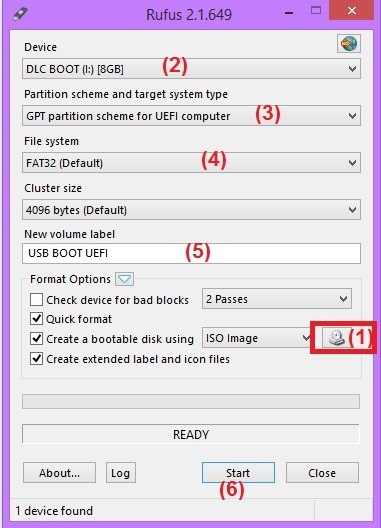
Sử dụng phần mềm Rufus để tạo usb cài win chuẩn UEFI
Nhìn vào hình thì các bạn cũng đã hình dung ra rồi đúng không, quá đơn giản để tạo ra một chiếc USB UEFI.
  1. Chọn đường dẫn đến file *.iso Windows mà bạn đã tải về.
  2. Chọn USB bạn muốn tạo.
  3. Chọn “GPT partition scheme for UEFI computer“
  4. Chọn định dạng FAT 32.
  5. Đặt tên cho USB.
  6. Nhấn Start để bắt đầu.
Cuối cùng là bạn ngồi đợi cho đến khi chương trình hoàn thành là bạn đã có một chiếc USB ngon chuẩn UEFI ngon lành rồi đó.
Tips: Ngoài 2 cách mà mình đã hướng dẫn rất chi tiết ở bên trên ra thì có 1 cách rất đơn giản khác đó là. Nếu như bạn đang sử dụng hệ điều hành Windows 8/ 8.1 hoặc là Windows 10 thì bạn hãy Format USB với định dạng FAT32 => sau đó sử dụng Winrar để giải nén bộ cài windows trực tiếp ra USB là xong.
Lời kết
Đó là 2 cách mà mình nghĩ là đơn giản nhất và ai cũng có thể làm được. Hi vọng bài viết này sẽ giải đáp cho bạn thắc mắc về cách cài windows theo chuẩn UEFI. Chúc các bạn thành công!!!
Copyright © 2012 My Blog